AI測評網
AI測評網
PS教程 | 元旦必備的煙花放射字體,手把手教你做!


元旦快到了
你一定在等叔的煙花字體教程
最懂你莫過叔
本篇教程就來教你如何快速制作煙花放射字體
主要利用了PS的路徑、畫筆、扭曲、風格化
適合剛入門PS的小伙伴
先來看看效果吧!
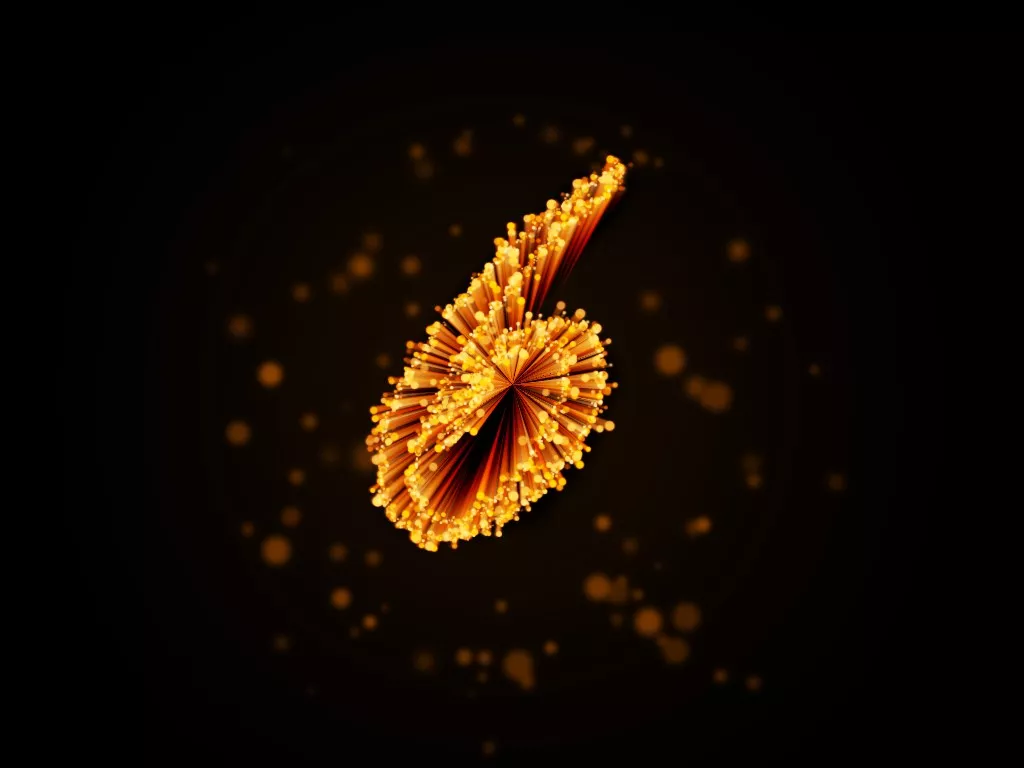
叮叮叮……
開始上課!
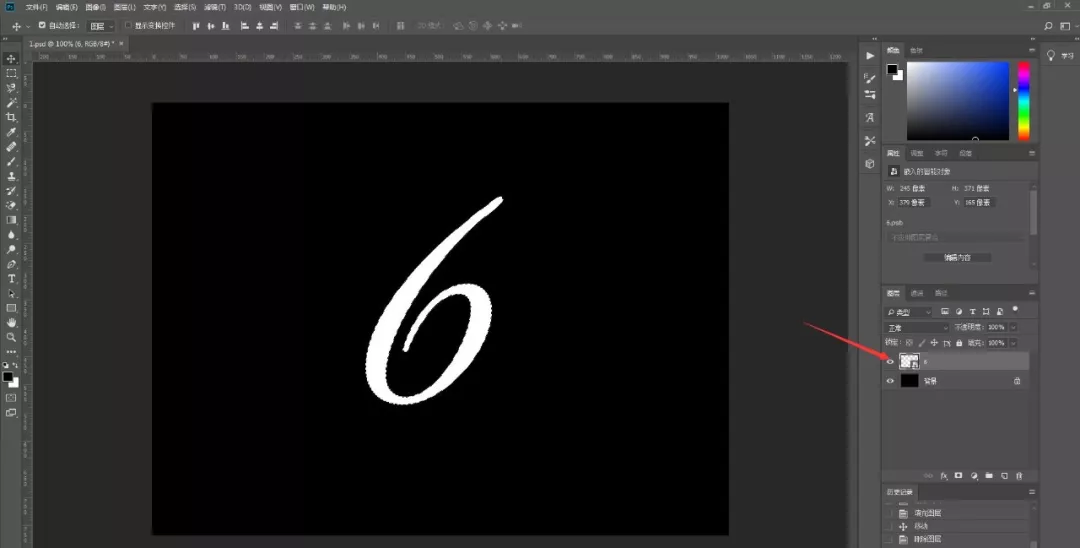
1、打開ps,新建一個黑色長方形的模板,拖進字體6,按住ctrl點擊6(數字字體可以隨意)
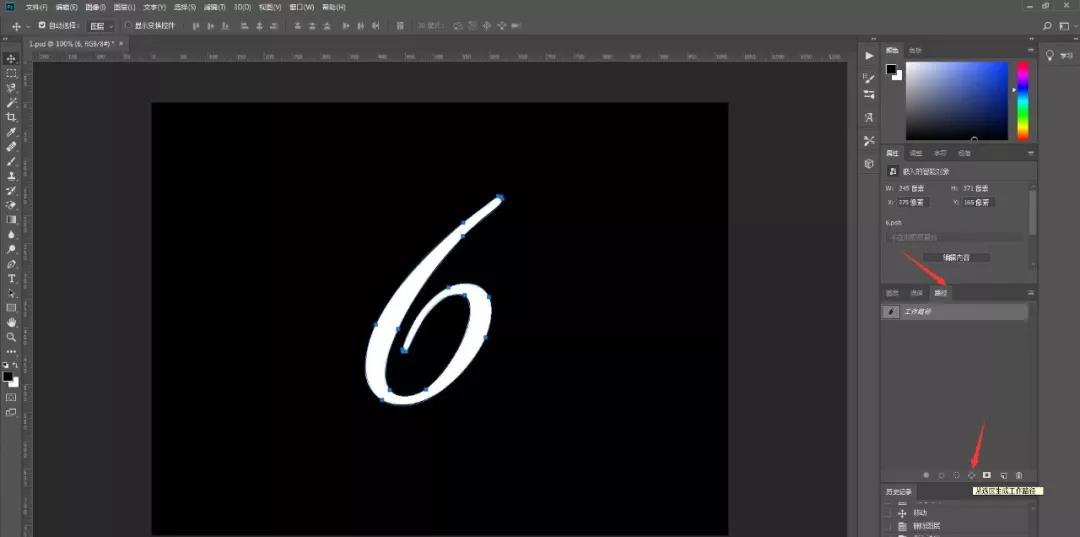
2.右邊,選擇路徑,點擊紅色箭頭所指的生成工作路徑
3.右邊,選擇圖層,把智能對象6的圖層關掉,再新建一個圖層
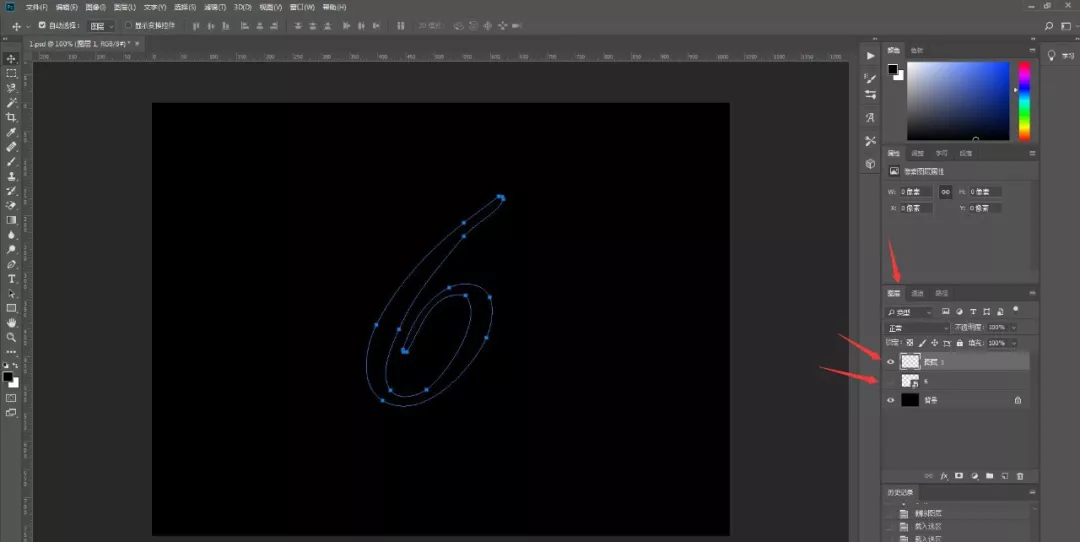
4.選擇新建圖層1,點擊畫筆,畫筆大小8,菜單欄,窗口,畫筆設置。(具體如下,數據也可以自定義)


5.左邊紅色箭頭所指的前景色ff7400,再選擇鋼筆,右擊,描邊路徑,畫筆,確定。(顏色可以自己配)

6.ctrl-shift-n新建圖層2,選擇畫筆,畫筆大小10,前景色ff9640。(顏色可以自己搭配)

7.選擇鋼筆,右擊描邊路徑,畫筆,確定

8.ctrl-shift-n新建圖層3,選擇畫筆,畫筆大小6,前景色A64B00,確定。(顏色可以自己搭配)

9.選擇鋼筆,右擊描邊路徑,畫筆,確定
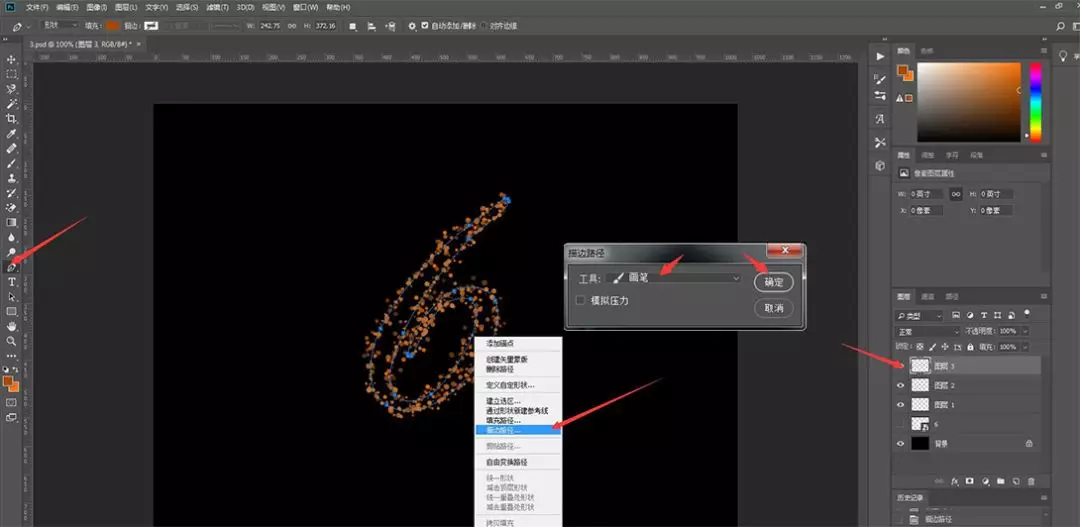
10.ctrl-shift-n新建圖層4,選擇畫筆,畫筆大小4,前景色ffb273,確定。(顏色可以自己搭配)

11.選擇鋼筆,右擊描邊路徑,畫筆,確定
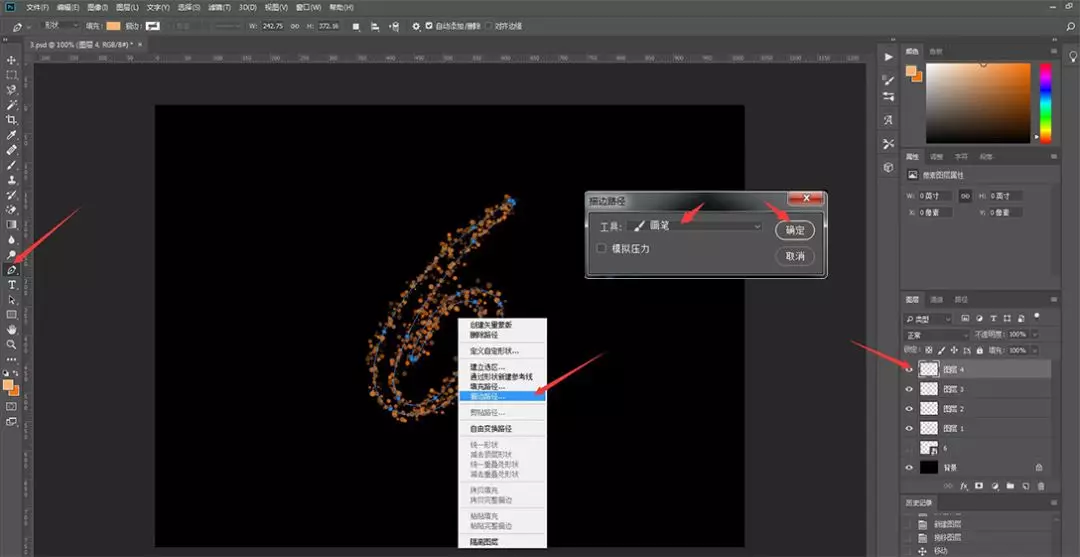
12.按住shift,選中紅色箭頭所指的圖層,ctrl-e合并圖層
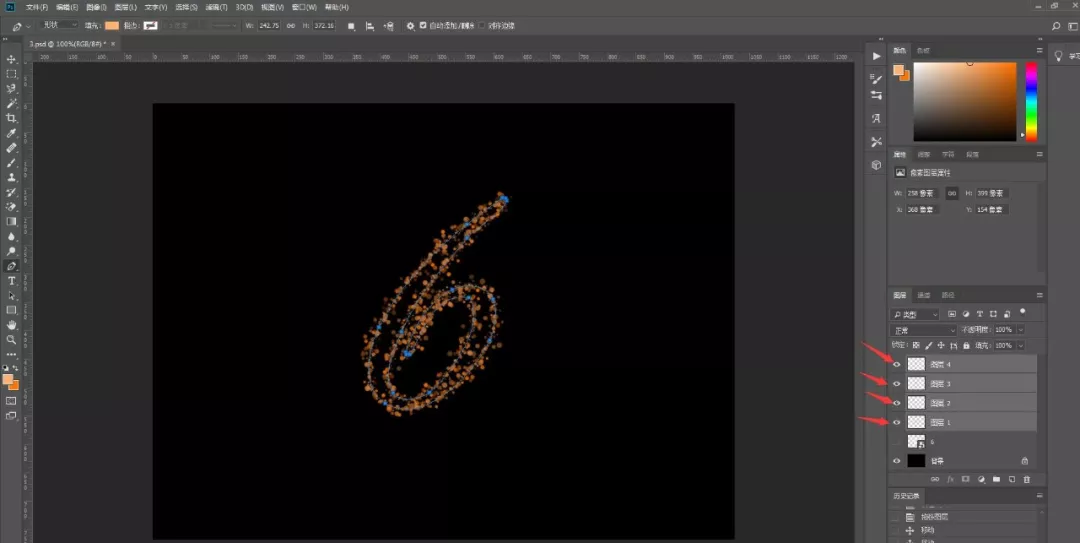
13.選擇圖層4,ctrl-J復制圖層

14.把圖層4拷貝移到背景上方,ctrl-e合并圖層
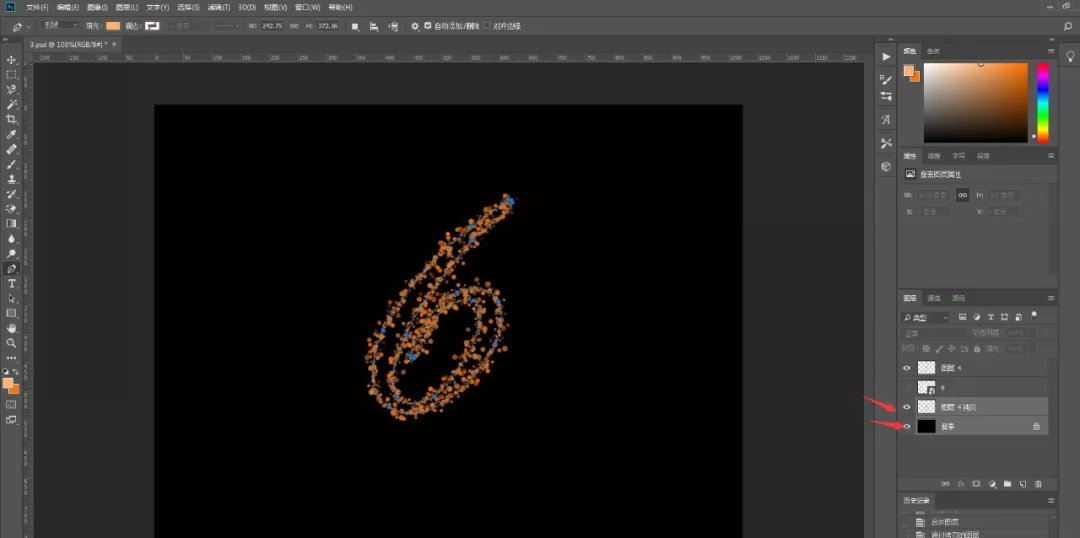
15.選擇背景,ctrl-J復制一個圖層,把圖層4關掉,菜單欄,濾鏡,扭曲,極坐標,極坐標到平面坐標,確定
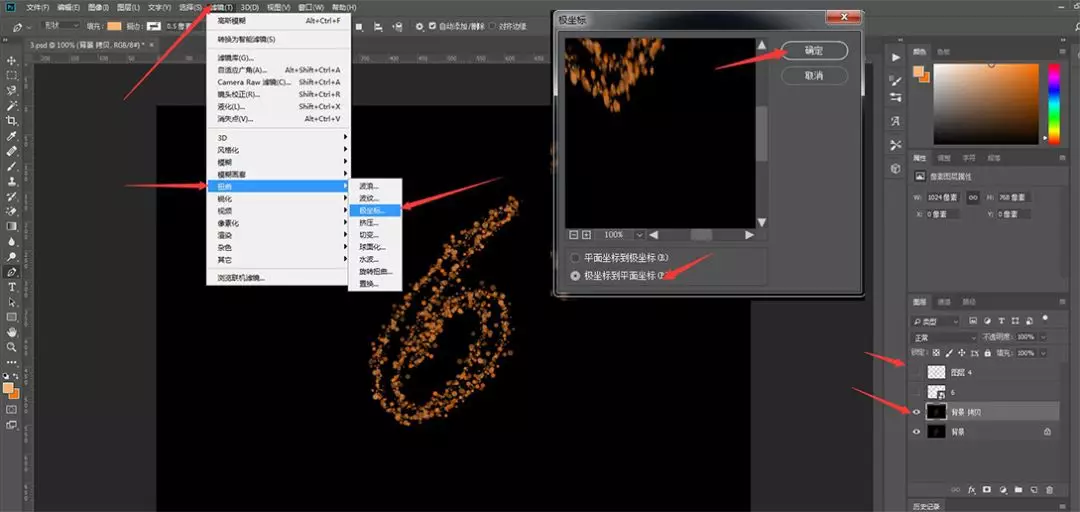
16.菜單欄,圖像,圖像旋轉,順時針90度

17.菜單欄,濾鏡,模糊,高斯模糊,半徑1,確定
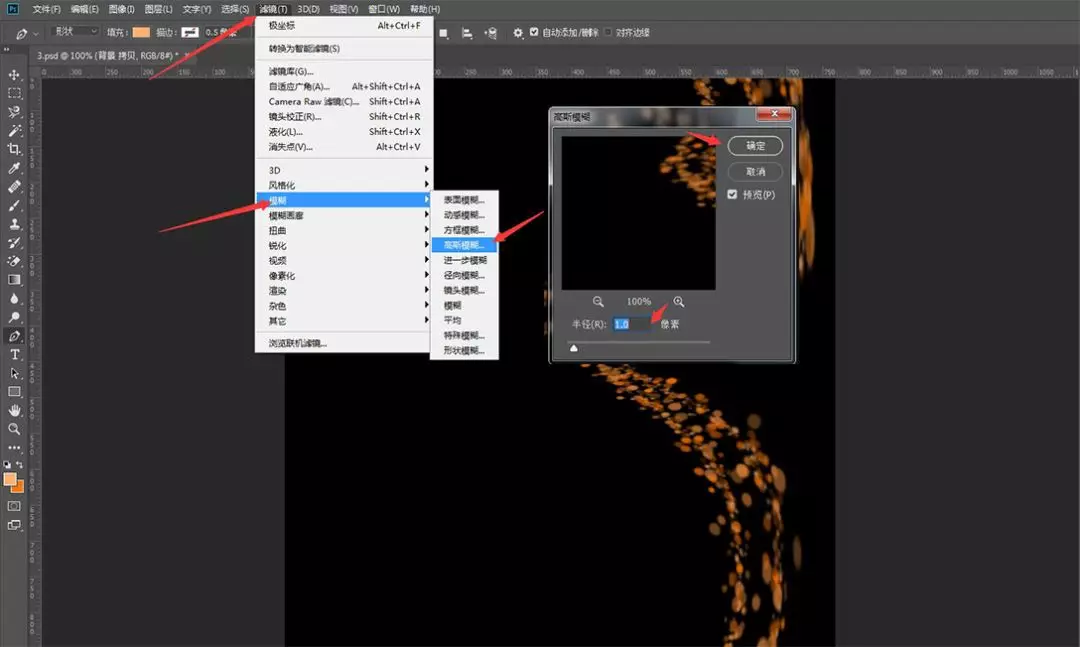
18.菜單欄,濾鏡,風格化,風,從左,確定
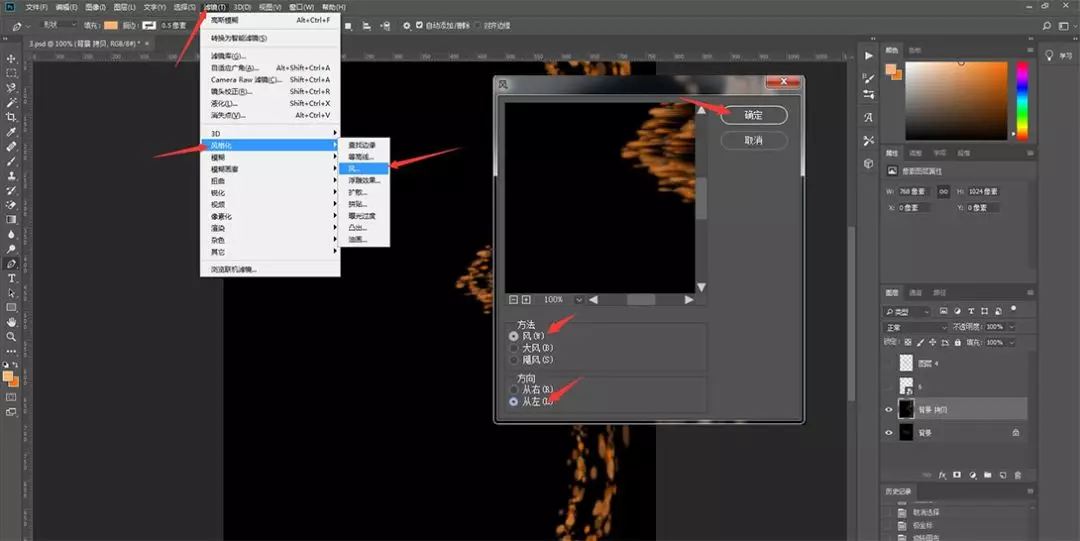
19.菜單欄,濾鏡,風(ALT+CTRL+F)L連續點三次
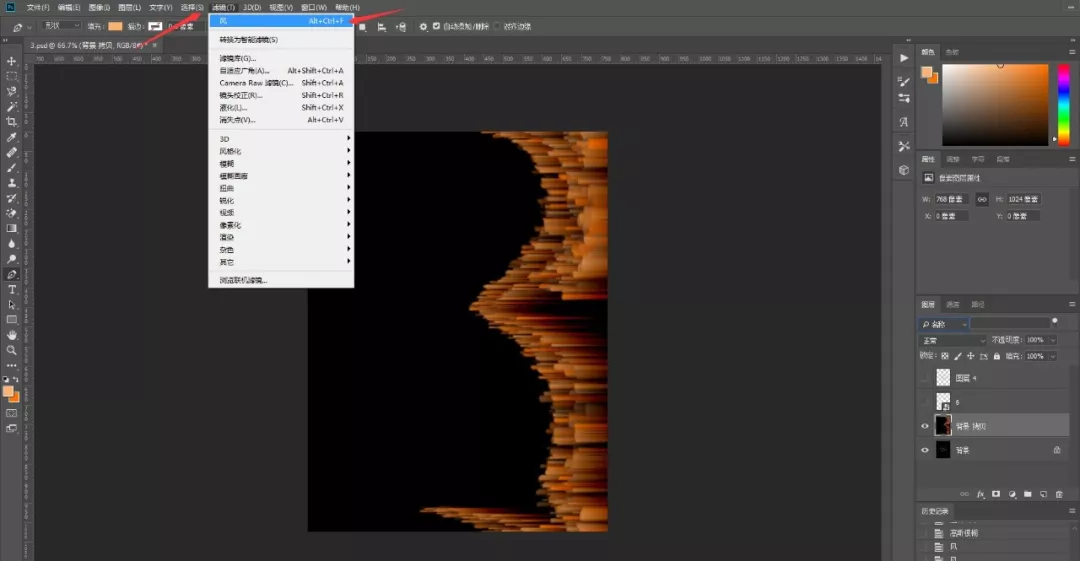
20.菜單欄,圖像,圖像旋轉,逆時針90度
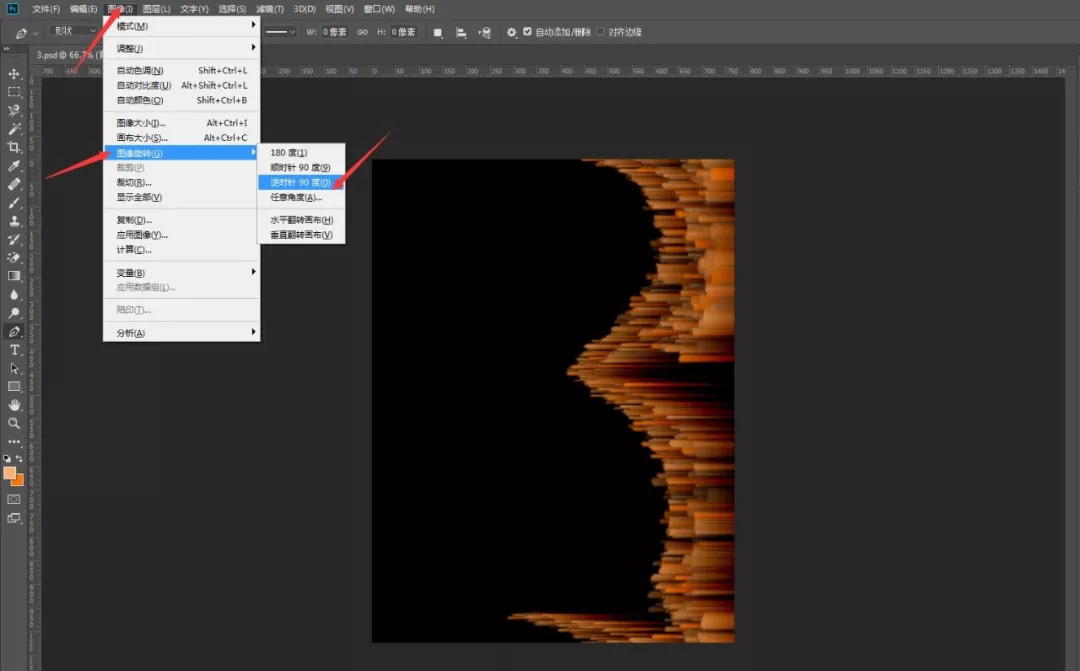
21.菜單欄,濾鏡,扭曲,極坐標,平面坐標到極坐標,確定
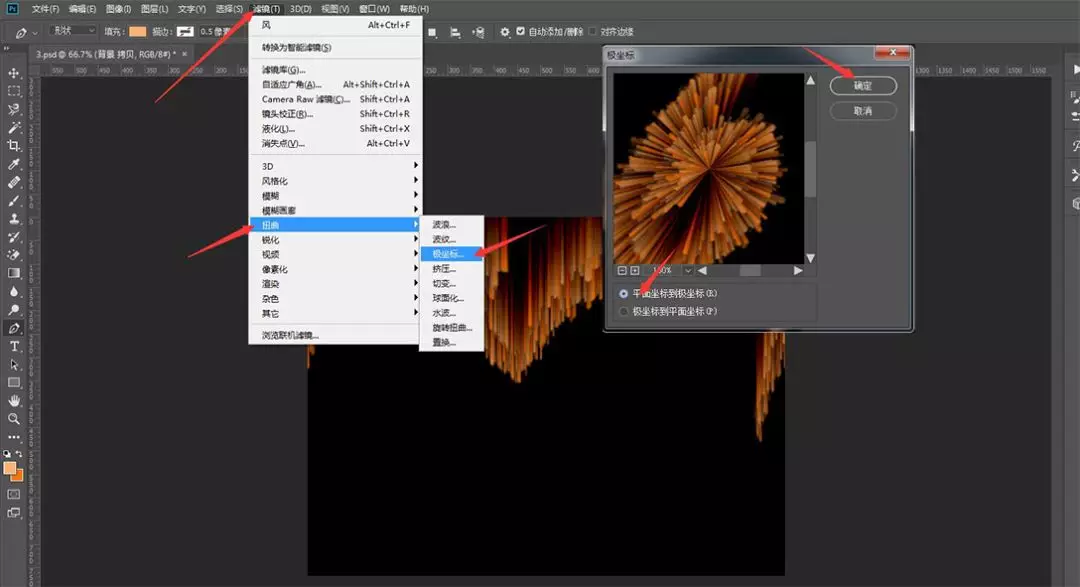
22.把圖層4打開
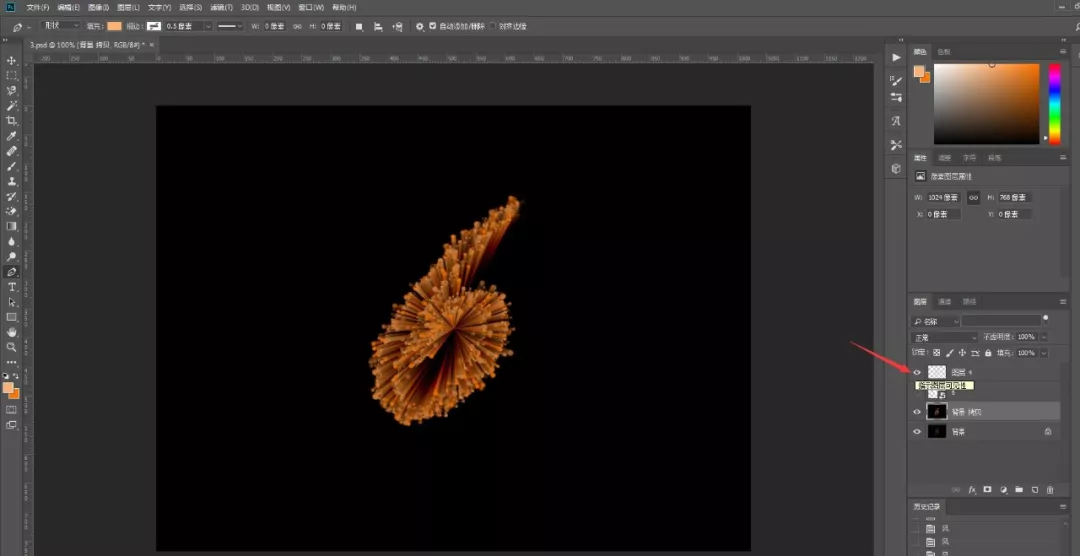
23.右邊紅色箭頭所指的亮度/對比,亮度80,對比度60。(數據根據自己的圖來調整)

24.最后添加點背景效果,以下圖就是最終效果啦~~

課后作業
教程看完了一定動手實際操作一下
不然學到的知識會偷偷溜掉哦~